Funciones Generales de NewWall

Funciones Generales de NewWall

Guía de referencia sobre iconos, barra de estado, calculadora y edición de elementos

Cada ventana en NewWall comparte comandos y funciones comunes. Esta sección sirve como referencia rápida para identificar los iconos y acciones principales del sistema.

La ventana principal de NewWall concentra las herramientas esenciales para la elaboración, análisis y control del presupuesto de obra. Los siguientes iconos permiten acceder rápidamente a cada módulo del sistema.

Icono del módulo Abrir Obra de NewWall

Abrir Obra

Permite abrir una obra existente o crear una nueva, estableciendo el proyecto activo sobre el cual se trabajará.

Icono del módulo Presupuesto de NewWall

Presupuesto

Acceso al módulo donde se capturan, revisan y modifican los conceptos que integran el presupuesto de la obra.

Icono del módulo Matriz o Análisis de NewWall

Matriz o Análisis

Herramienta para elaborar el análisis de precios unitarios, definiendo insumos, rendimientos y costos.

Icono del módulo Análisis de Costo Horario de NewWall

Análisis de Costo Horario

Permite calcular el costo horario de maquinaria y equipo considerando factores operativos y económicos.

Icono del módulo Catálogo de NewWall

Catálogo

Administración centralizada de insumos, mano de obra, maquinaria y materiales utilizados en la obra.

Icono del módulo Explosión de Insumos de NewWall

Explosión de Insumos

Genera el listado completo de insumos requeridos en la obra, mostrando volúmenes totales y permitiendo filtros por partida o frente.

Icono del módulo Importación y Exportación de NewWall

Importación y Exportación

Facilita el intercambio de información entre obras y la exportación de datos hacia Excel para análisis externos.

Icono del módulo Datos Generales de NewWall

Datos Generales

Configuración de información general de la empresa y la obra, como moneda, IVA, indirectos y factores de salario real.

Icono del módulo Imprimir de NewWall

Imprimir

Define los formatos, alcances y opciones de impresión de reportes y documentos del presupuesto.

Icono del módulo Cálculo de NewWall

Cálculo

Ejecuta el cálculo general del presupuesto, con opción de incluir o no la explosión de insumos.

Icono del módulo Programa de Obra de NewWall

Programa de Obra

Permite planear el avance de obra mediante porcentajes, apoyando la programación y control del proyecto.

Icono del módulo Ventanas de NewWall

Ventanas

Organiza y acomoda las ventanas activas para facilitar el trabajo simultáneo entre módulos.

Icono del módulo Calculadora de NewWall

Calculadora

Calculadora integrada que permite realizar operaciones rápidas y capturar cantidades directamente en el sistema.

Icono del módulo Ayuda de NewWall

Ayuda

Acceso al sistema de ayuda y manual del usuario para resolver dudas sobre el funcionamiento del sistema.

Icono del módulo Acerca de NewWall de NewWall

Acerca de NewWall

Muestra información general del programa, versión instalada y datos del desarrollador.

  • Usuario: Usuario activo del sistema
  • Versión: Versión instalada de NewWall
  • Total Presupuesto: Total, subtotal e indirectos

La Calculadora de NewWall es una herramienta integrada que permite realizar capturas numéricas, operaciones matemáticas, manejo de memoria y conversión de unidades directamente desde los campos del sistema, sin necesidad de utilizar aplicaciones externas.

Función

Facilitar la captura de valores numéricos y el cálculo de operaciones directamente en las celdas de costo, volumen o importe dentro de NewWall.
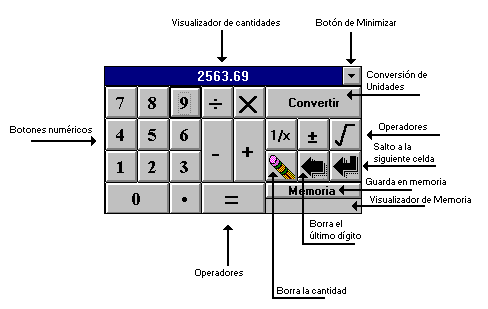
Cómo utilizar la calculadora

  1. Ubique el cursor en una celda numérica (Costo, Volumen o Importe).
  2. Haga doble clic sobre la celda.
  3. Se abrirá automáticamente la ventana de la calculadora.
  4. Realice las operaciones necesarias usando el mouse o el teclado.
  5. Al cambiar a otra celda numérica, podrá continuar utilizando la calculadora.
  6. Si lo desea, puede minimizar la calculadora para mantenerla disponible.

Características principales

  • Captura directa de valores en campos numéricos.
  • Operaciones matemáticas completas.
  • Memoria integrada para reutilizar cantidades.
  • Conversión de unidades sin salir del sistema.
  • Disponible en la mayoría de los módulos de NewWall.
Ventana de la calculadora integrada de NewWall
Figura 1. Calculadora integrada de NewWall

Memoria de la calculadora

La calculadora permite guardar una cantidad en memoria para reutilizarla posteriormente en cualquier operación o celda numérica.

Guardar una cantidad en memoria

  1. Ingrese una cantidad o realice una operación.
  2. Haga clic en el botón de Memoria.
  3. El valor quedará almacenado y visible en el indicador de memoria.

Utilizar una cantidad almacenada

  1. Con la calculadora activa, inicie una nueva operación (opcional).
  2. Haga clic en el visualizador de memoria.
  3. El valor almacenado se insertará automáticamente en la operación.
  4. Continúe con el cálculo normalmente.

Conversión de Unidades

La calculadora incluye una tabla de conversión de unidades que permite transformar cantidades entre unidades compatibles de forma rápida y segura.
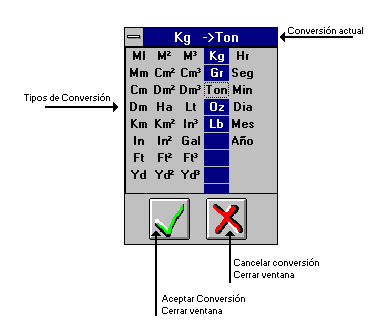
Tabla de conversión de unidades en la calculadora de NewWall
Figura 2. Conversión de unidades

Cómo realizar una conversión

  1. Ingrese una cantidad o realice una operación en la calculadora.
  2. Haga clic en el botón Convertir.
  3. Se abrirá la ventana de conversión de unidades.
  4. Seleccione la unidad actual de la cantidad.
  5. Seleccione la unidad a la que desea convertir.
  6. Visualice el resultado tanto en la calculadora como en la celda activa.
  7. Para cancelar, haga clic en el icono de cancelar.
  8. Para aceptar, haga clic en el icono de aceptar.
  • Localización: Ventana de la calculadora.
  • Disponibilidad: Siempre que la calculadora esté activa.
  • Interface: Botón y ventana emergente.

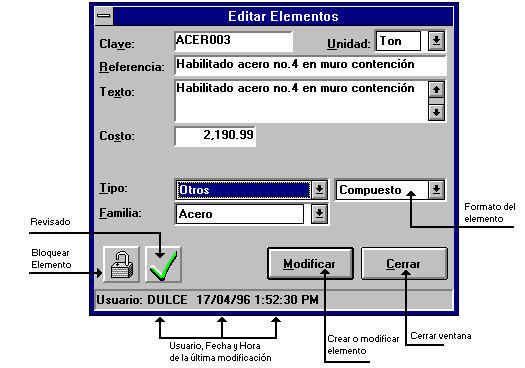
La Ventana de Edición de Elementos es una de las herramientas principales de NewWall. Desde esta ventana se crean y editan todos los elementos que intervienen en el presupuesto, asignándoles características, valores y comportamientos específicos.
Información general

  • Función: Crear o editar cualquier elemento del sistema.
  • Localización: Presupuesto, Matriz o Análisis, Catálogo y Explosión de Insumos.
  • Interface: Botón y ventana.
  • Disponible: Siempre que el elemento no esté bloqueado y el usuario tenga permisos de edición.
Ventana de edición de elementos en NewWall
Figura 3. Ventana de Edición de Elementos

Cómo editar o crear un elemento

  1. Teclee la clave del elemento.
    • Si la clave ya existe, el sistema cargará automáticamente la información.
    • NewWall sugiere claves consecutivas mediante autocompletado inteligente.
  2. Seleccione o capture la unidad del elemento.
  3. Capture la descripción corta en la celda de referencia.
  4. Capture la descripción larga en la celda de texto.
  5. Ingrese el costo unitario del elemento.
  6. Seleccione el tipo de elemento:
    • Material
    • Mano de Obra
    • Equipo
    • Otros
  7. Seleccione el formato del elemento:
    • Insumo: El costo se aplica directamente.
    • Compuesto: El costo se obtiene a partir de una matriz o análisis.
    • Porcentaje: El costo se calcula como porcentaje de otros elementos.
    • Costo Horario: Análisis de costos de maquinaria o equipo.
    • Salario Real: Aplica factores de prestaciones a mano de obra.
    • Título: Solo referencia visual, no participa en totales.
  8. Seleccione o capture la familia del elemento.
    (Las familias pueden crearse dinámicamente desde esta ventana.)
  9. Marque el elemento como Revisado cuando esté completamente validado.
  10. Si cuenta con permisos, puede bloquear el elemento para evitar modificaciones accidentales.
  11. Haga clic en Crear o Modificar.
  12. Haga clic en Cerrar para salir de la ventana.

Notas importantes

  • Las unidades pueden configurarse desde el archivo NewWall.ini en la sección [Unidades].
  • El Salario Real permite manejar dos factores distintos: uno para salarios menores y otro para salarios mayores al salario mínimo, definidos en la ventana de Datos Generales.

Definición de Tipos y Formatos

Los tipos y formatos determinan cómo participa cada elemento dentro del presupuesto y los análisis. La correcta selección de estos valores es fundamental para obtener resultados precisos.

Relación entre Tipo y Formato de los elementos en NewWall
Formato \ Tipo Material Mano de Obra Equipo Otros
Insumo Material sin análisis Mano de obra a costo directo (colocaciones) Costo de adquisición del equipo o equipo rentado Subcontratos
Compuesto Básicos Cuadrillas de trabajo No aplica Análisis o matriz básicos
Porcentaje Porcentaje de la suma del costo de los materiales (material de consumo) Porcentaje de la suma del costo de la mano de obra (herramienta menor) No aplica No aplica
Costo Horario No aplica No aplica Análisis de costo horario (equipo propio) No aplica
Salario Real No aplica Aplicación de factor de salario real No aplica No aplica
Título Elemento informativo utilizado únicamente como referencia visual en la impresión de matrices. No interviene en ningún cálculo.
Familia Familia de materiales Familia de mano de obra Familia de equipos Otras familias
Frente No aplica No aplica No aplica Frente de obra
Partida No aplica No aplica No aplica Partida de obra
Ejemplo de organización de tipos y formatos de elementos

Los Botones de Edición están disponibles en la mayoría de las ventanas de NewWall y permiten editar, organizar, proteger y analizar los elementos del sistema. Este capítulo sirve como referencia general para su funcionamiento en todos los módulos.

Botón Borrar

Borrar

Elimina uno o varios elementos seleccionados.

  • Método: Seleccione el elemento y haga clic en el botón Borrar o arrástrelo hacia él.
  • Características: Los elementos pueden recuperarse mientras la ventana permanezca abierta.
  • Disponible: Cuando el elemento es válido, no está bloqueado y el usuario tiene permisos.
  • Localización: Presupuesto, Matriz y Catálogo.
Botón Deshacer

Deshacer

Recupera los elementos borrados en orden inverso.

  • Método: Haga clic en el botón Deshacer.
  • Características: Funciona mientras no se cierre la ventana.
  • Disponible: Si existe al menos un elemento eliminado.
Botón Cortar

Cortar

Mueve elementos entre ventanas compatibles.

  • Método: Haga clic en el botón Cortar.
  • Características: activo siempre y cuando el elemento sea válido; el bloqueo no ha sido activado y el usuario tiene atributos para modificar.
  • Disponible: Si existe al menos un elemento seleccionado.
Botón Copiar

Cortar

Duplica elementos y los mantiene en el clipboard de Windows.

  • Método: Haga clic en el botón Copiar.
  • Características: activo siempre y cuando el elemento sea válido.
  • Disponible: Si existe al menos un elemento seleccionado.
Botón Pegar

Pegar

Inserta los elementos cortados o copiados.

  • Método: Haga clic en el botón Pegar.
  • Características: activo siempre y cuando el exista un elemento cortado o copiado.
  • Disponible: Si existe un elemento cortado o copiado.
Acción Arrastrar

Arrastrar elementos

Permite mover o copiar elementos entre ventanas mediante el mouse.

  1. Haga clic en la descripción del elemento.
  2. Mantenga presionado el botón izquierdo del mouse.
  3. Arrastre hacia la nueva ubicación o ventana.
  4. Suelte el botón para completar la acción.
  • Dentro de una misma ventana: reordena elementos.
  • Entre ventanas: copia elementos.
  • Hacia Catálogo: busca y filtra el elemento.
Botón Bloquear

Bloquear / Desbloquear

Protege un elemento contra modificaciones no deseadas.

  • Bloquear: Impide cualquier edición.
  • Desbloquear: Permite modificar nuevamente.
  • Disponible: Solo para usuarios con permisos.
Botón Notas

Notas

Permite agregar observaciones a un elemento específico.

  • Las notas muestran automáticamente el usuario que las creó.
  • Pueden crearse, editarse o eliminarse.
  • Siempre disponibles.
Botón Gráfica

Gráfica

Genera gráficas con base en los porcentajes de la ventana activa.

Botón Grabar

Grabar

Guarda la información contenida en la ventana activa.

  • Nuevo: Limpia la ventana para crear un nuevo análisis.
  • Grabar: Guarda con la clave actual.
  • Grabar como: Crea una nueva clave.
Botón Pendiente Revisado

Pendiente / Revisado

Identifica elementos incompletos o totalmente revisados.

Botón Ordenado por

Ordenado por

Alterna el orden de los elementos entre alfabético y numérico por clave.